 Talpha


Вы можете подключить отправку писем в конструкторе и использовать её в сценариях бота: отправлять письма клиентам, сотрудникам и другим пользователям вашего чат-бота.
Есть два способа подключения email:
через SMTP — подходит для подключения личной или корпоративной почты (например, Яндекс или Gmail);
через AWS (Amazon SES) — подходит для массовых рассылок и более гибкой настройки отправки.
Выберите подходящий способ и следуйте инструкции ниже.
Подключение Gmail через SMTP
Чтобы подключить Gmail к конструктору через SMTP, нужен доступ к почтовому ящику и пароль приложения.
Шаг 1. Настройте SMTP в конструкторе
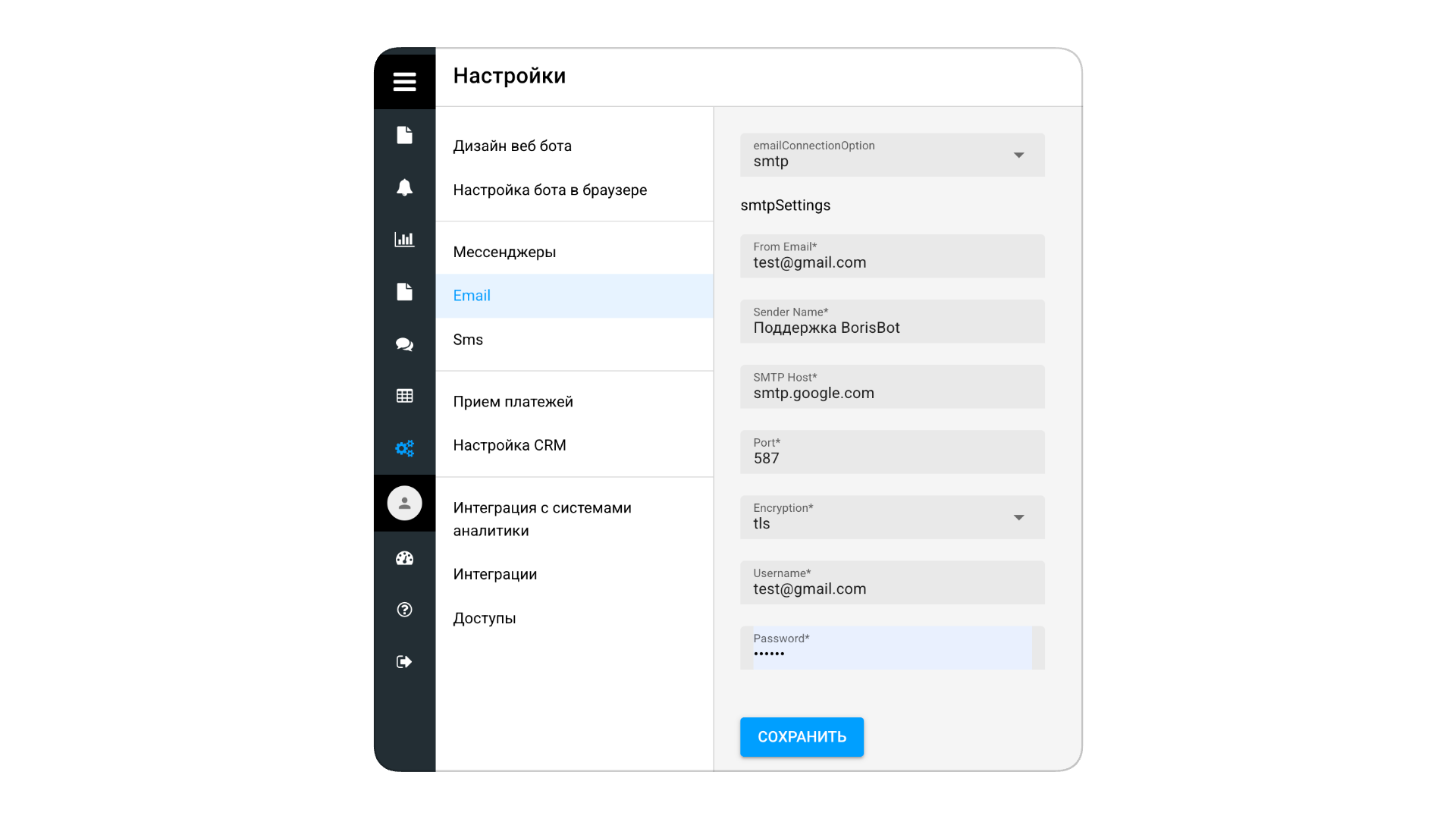
Откройте раздел Настройки → Email.
В поле Email connection option выберите SMTP и заполните параметры:
From email — укажите адрес, с которого будут отправляться письма.
Sender name — имя отправителя (например, название компании).
SMTP host — smtp.google.com
Port — 587
Encryption — tls
Username — укажите тот же адрес, что и в поле From email.
Password — пароль приложения (не основной пароль от почты).
Шаг 2. Получите пароль приложения в Google
Важно! Чтобы получить пароль, в аккаунте должны быть включена двухэтапная аутентификация. Без неё Google не даст создать пароль приложения. Если она не включена, необходимо включить в настройках безопасности аккаунта по ссылке:https://myaccount.google.com/security.
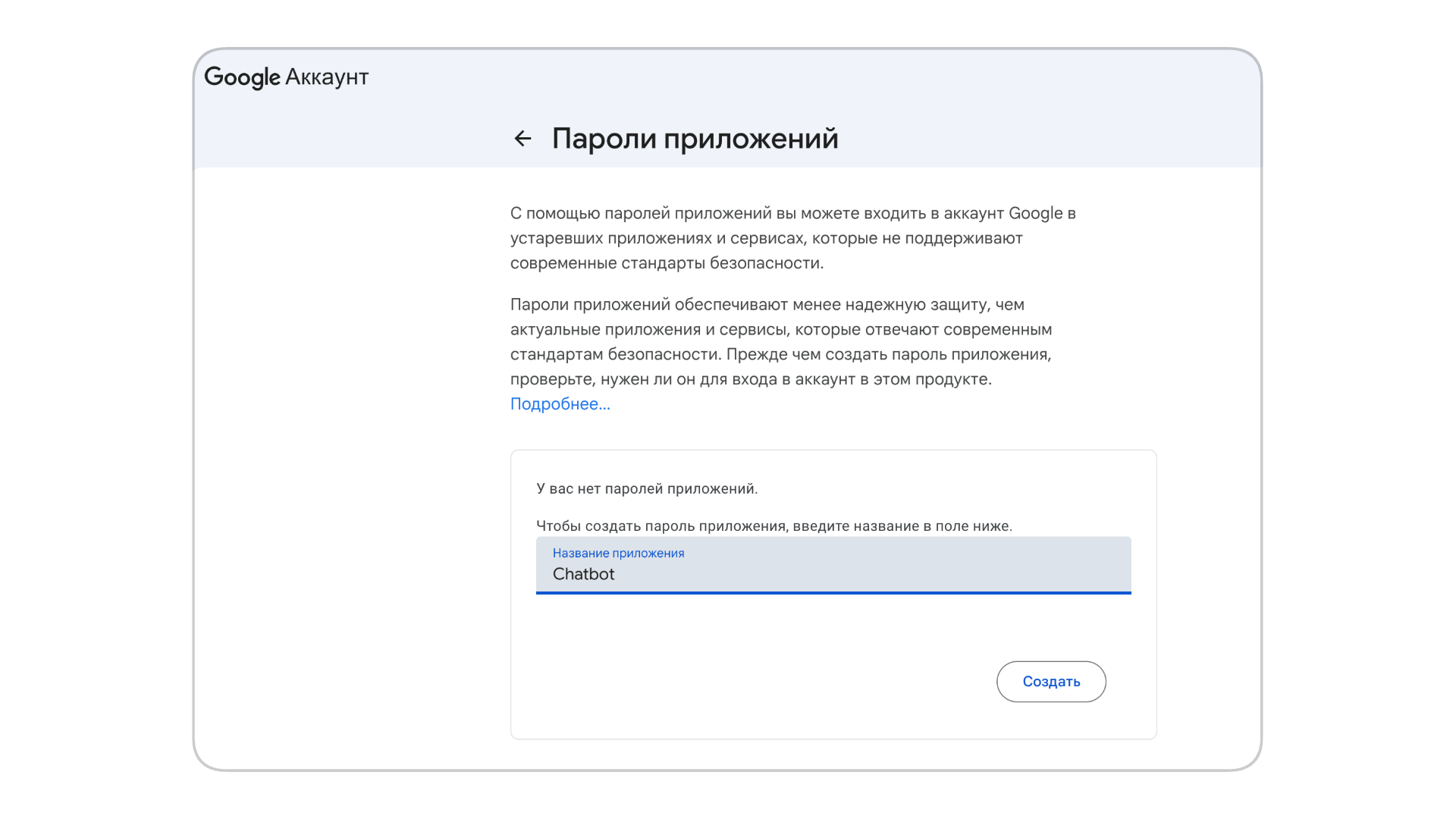
1. Перейдите в раздел паролей приложений по ссылке: https://myaccount.google.com/apppasswords. Если всё включено, появится форма создания.
2. В поле Название приложения напишите любое название. Например: Chatbot
3. Нажмите кнопку Создать.
4. Google покажет 16-символьный пароль. Скопируйте сгенерированный пароль. Пароль отображается один раз. Сохраните его в надежном месте.
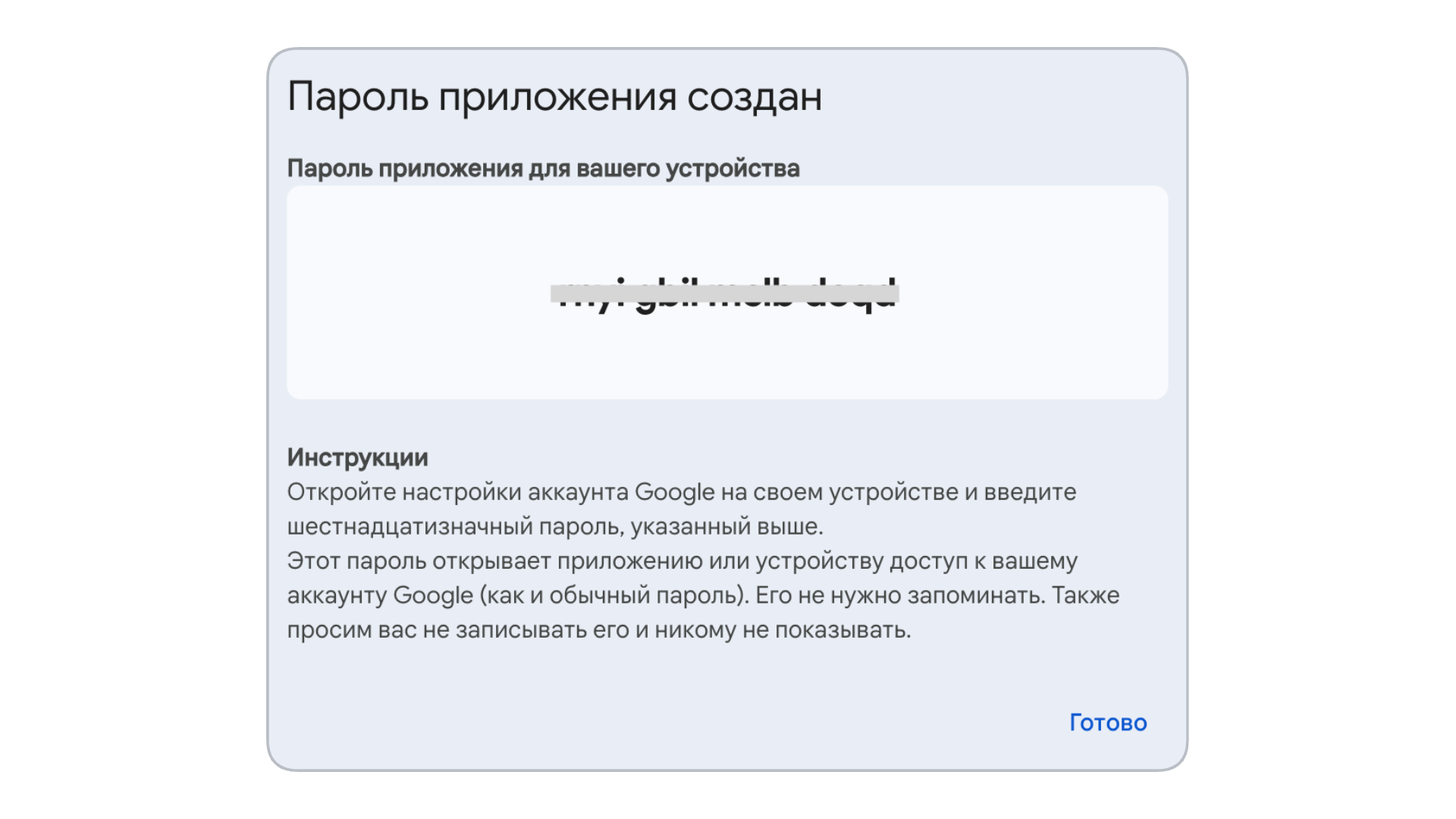
5. Вставьте пароль в поле Password в конструкторе.
Важно! Удалите пробелы между символами. Когда Gmail показывает пароль приложения, он выглядит так: abcd efgh ijkl mnop. Но пробелы добавлены только для удобства чтения. Реальный пароль — это 16 символов подряд. Поэтому в SMTP нужно вставлять так: abcdefghijklmnop.
6. После заполнения всех параметров нажмите Сохранить.
Готово!
Подключение Яндекс Почты через SMTP
Чтобы подключить Яндекс Почту к конструктору через SMTP, нужен доступ к почтовому ящику и пароль приложения.
Шаг 1. Настройте SMTP в конструкторе
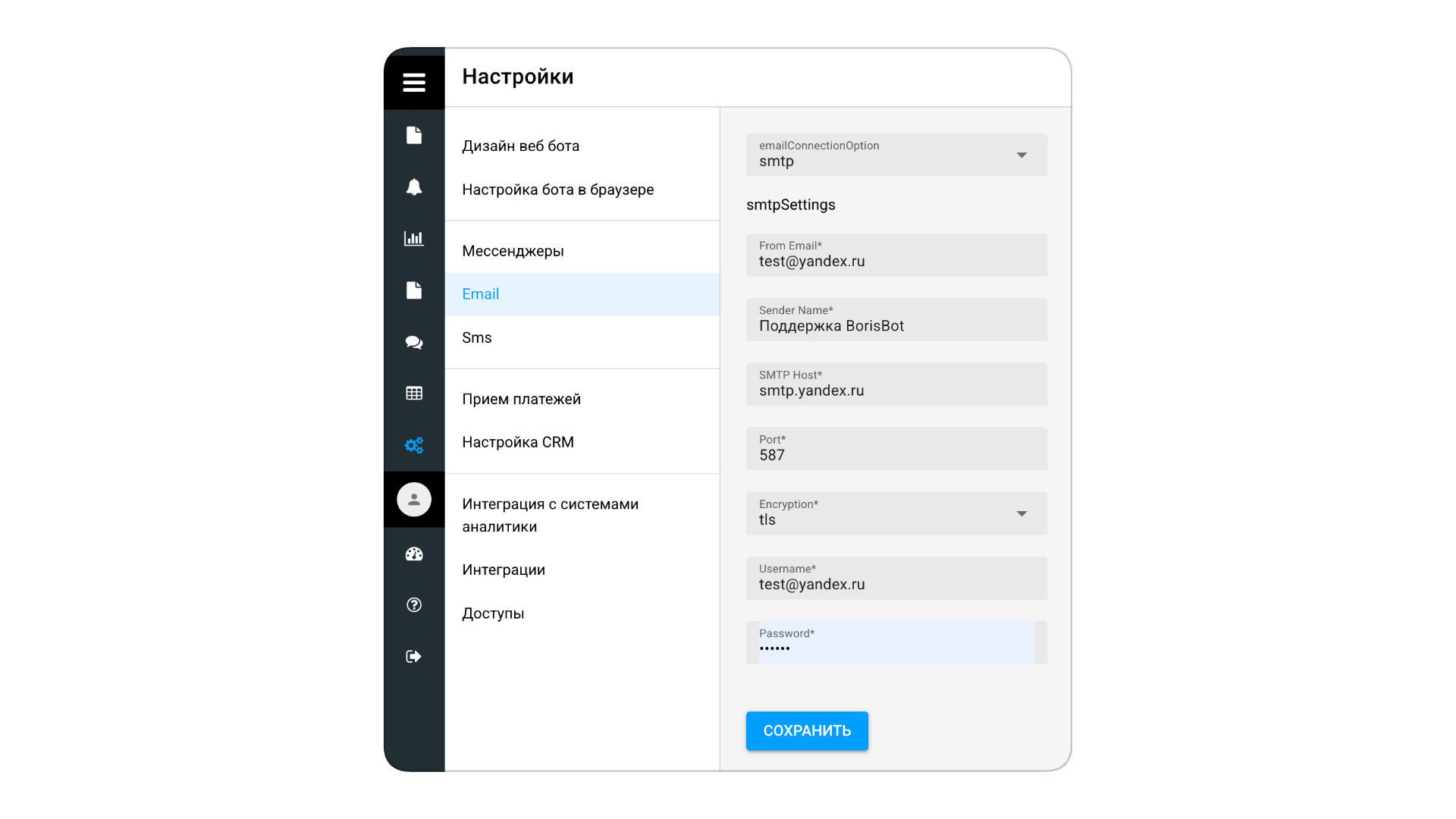
Откройте раздел Настройки → Email.
В поле Email connection option выберите SMTP и заполните параметры:
From email — укажите адрес, с которого будут отправляться письма.
Sender name — имя отправителя (например, название компании).
SMTP host — smtp.yandex.ru
Port — 587
Encryption — tls
Username — укажите тот же адрес, что и в поле From email.
Password — пароль приложения (не основной пароль от почты).
Шаг 2. Получите пароль приложения в Яндекс Почте
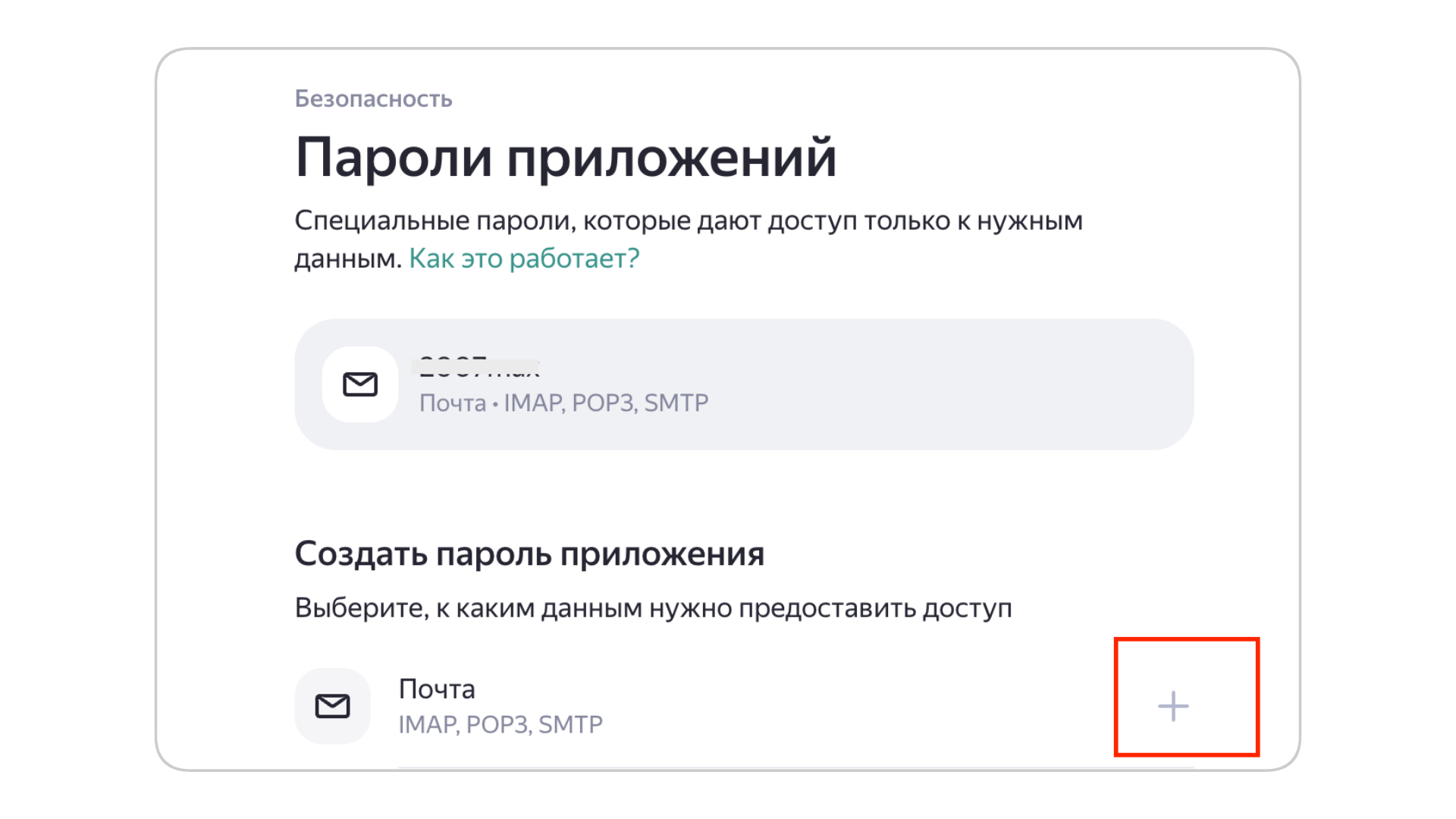
Перейдите в настройки безопасности подключаемого ящика: https://id.yandex.ru/security/app-passwords.
1. Найдите раздел Почта и нажмите +.
2. Придумайте пароль приложения. Это должен быть отдельный пароль, не основной пароль от почты.
3. Нажмите Далее.
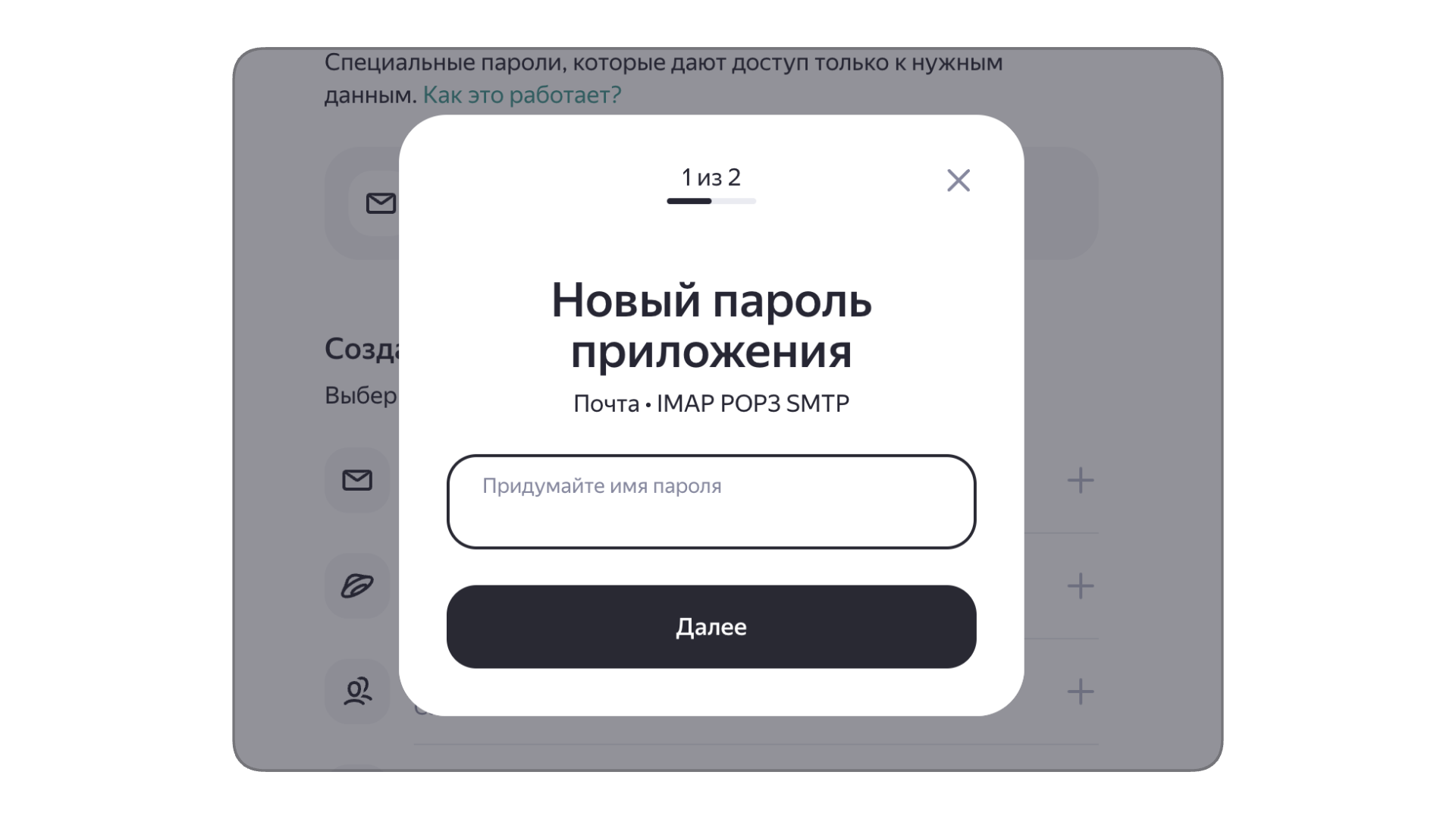
4. Скопируйте сгенерированный пароль и вставьте его в поле Password в конструкторе. Пароль отображается один раз. Сохраните его в надежном месте.
После заполнения всех параметров нажмите Сохранить.
Шаг 3. Включите доступ по IMAP
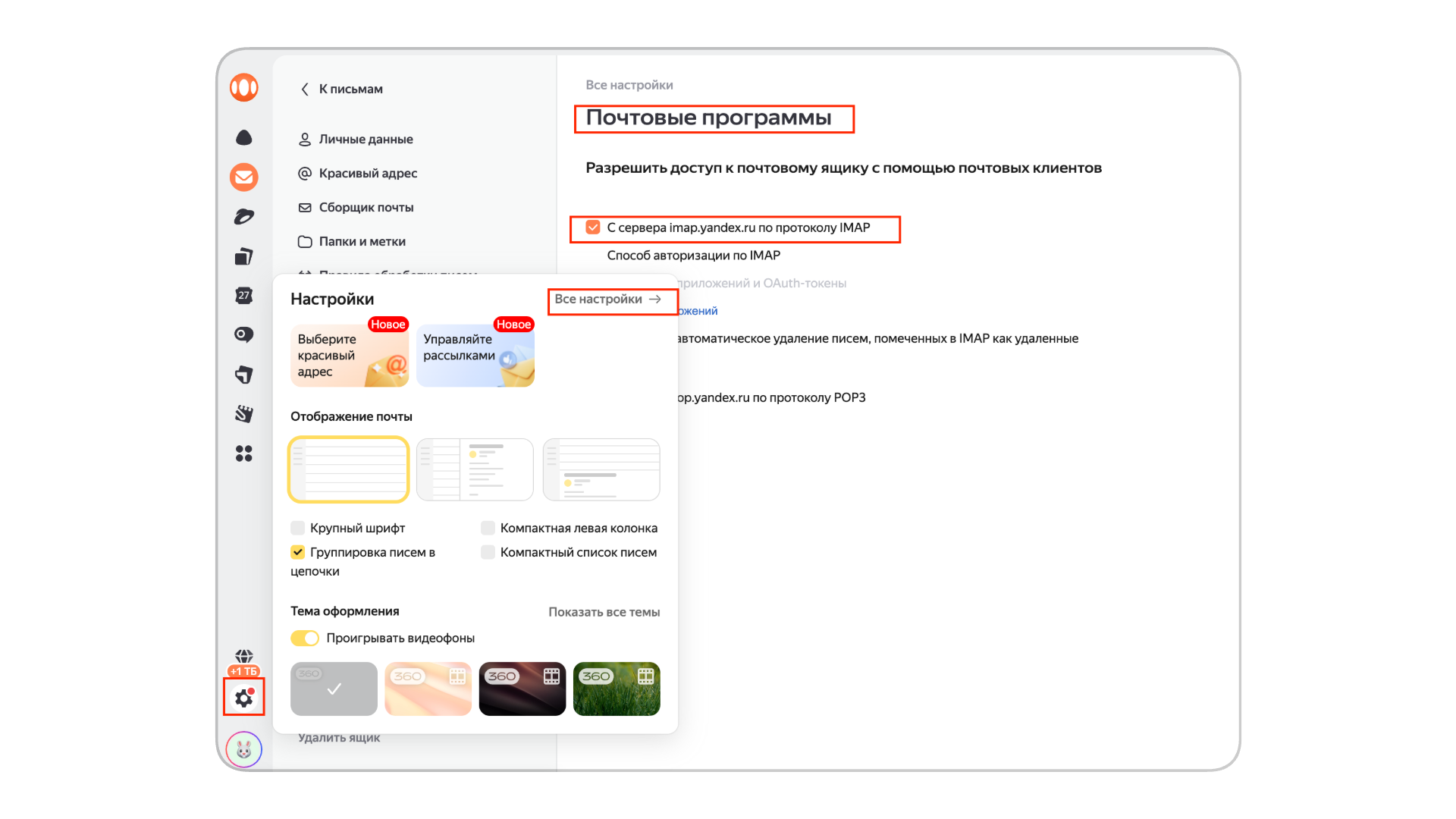
1. Откройте почту → Настройки (значок шестерёнки в левом нижнем углу страницы) → Все настройки → Почтовые программы.
2. Установите галочку напротив пункта С сервера по протоколу IMAP.
Готово!
Подключение email через Amazon SES
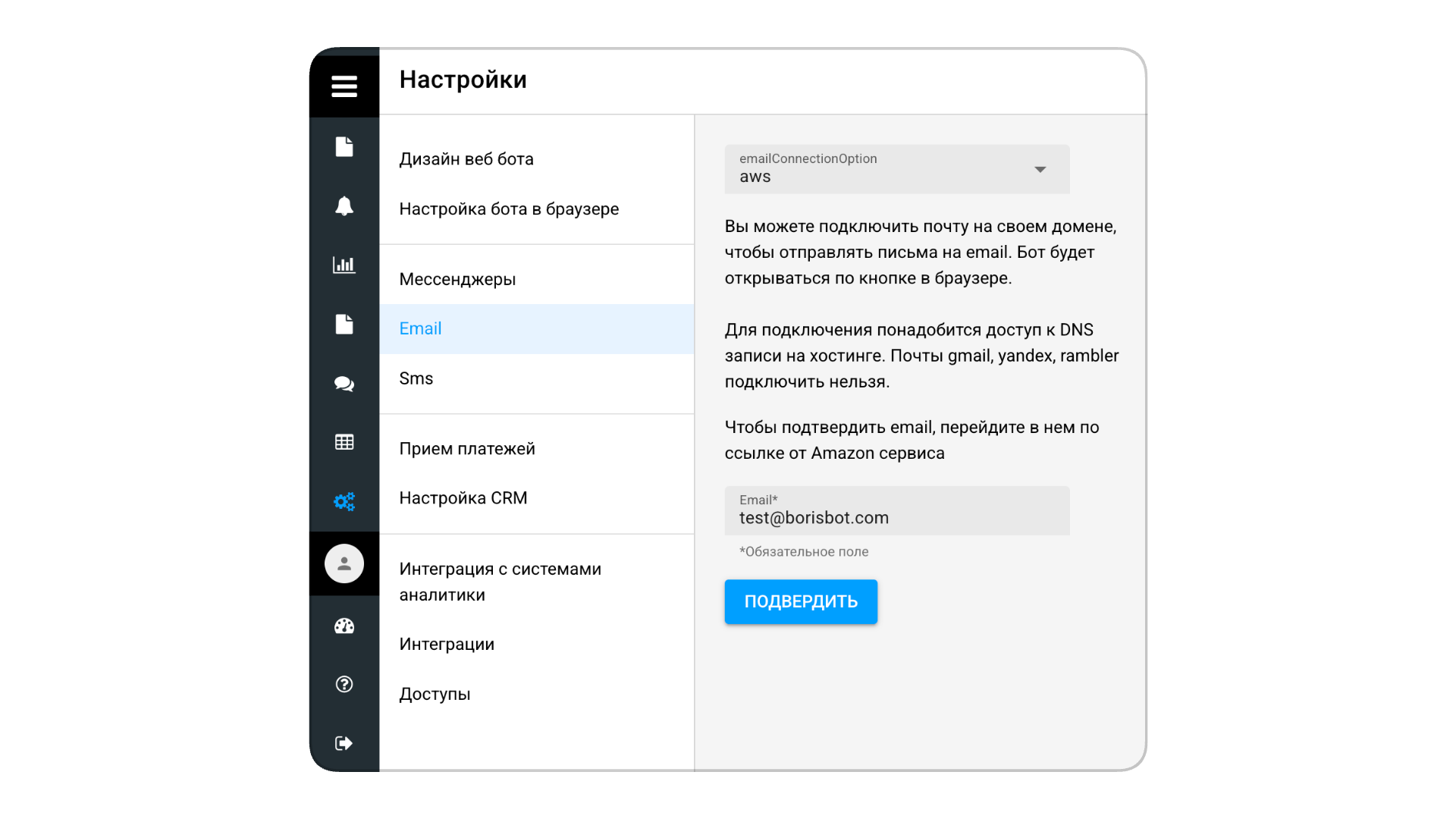
Для подключения понадобится доступ к DNS записи на хостинге.
1. Откройте раздел Настройки → Email.
2. В поле Email добавьте ваш почтовый ящик, с которого будут отправляться письма.
2. Нажмите Подтвердить.
3. На указанный почтовый адрес придет письмо с подтверждением, кликните по ссылке для верификации.
3. Вернитесь в конструктор, обновите страницу и нажмите Обновить статус.
Готово!
Проверка работы email
Чтобы убедиться, что подключение работает:
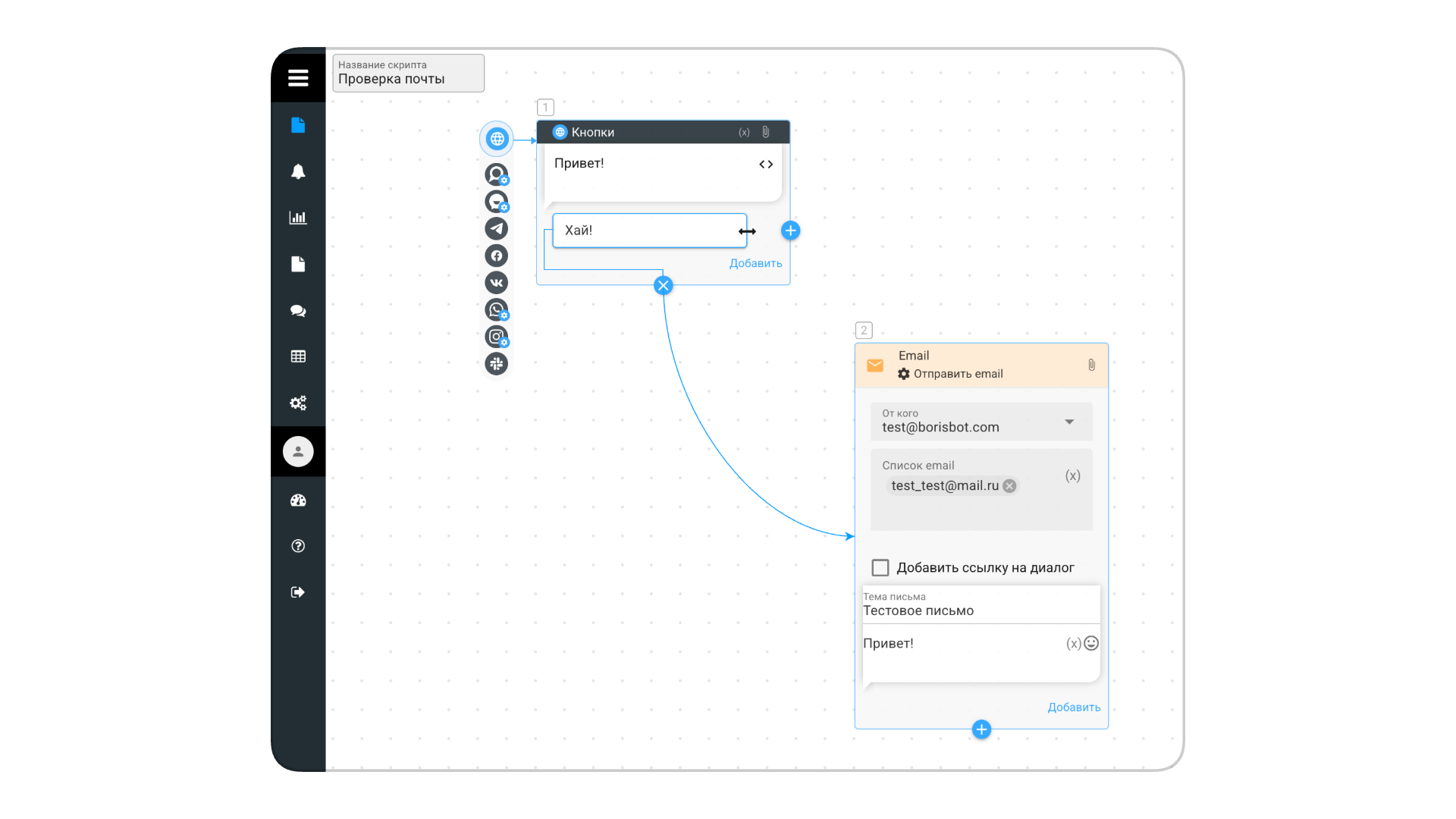
1. Создайте тестовый скрипт в конструкторе.
2. Добавьте блок Email. В поле От кого укажите подключенный почтовый адрес, в поле Список email укажите любую почту, на которую можно отправить тестовое письмо.
3. Запустите сценарий.
4. Проверьте, пришло ли письмо.
Если возникли проблемы с подключением, обратитесь в техподдержку через раздел Поддержка в конструкторе.